Batasi Izin Kamera dan Mikrofon Aplikasi Android agar Privasi Lebih Terjaga
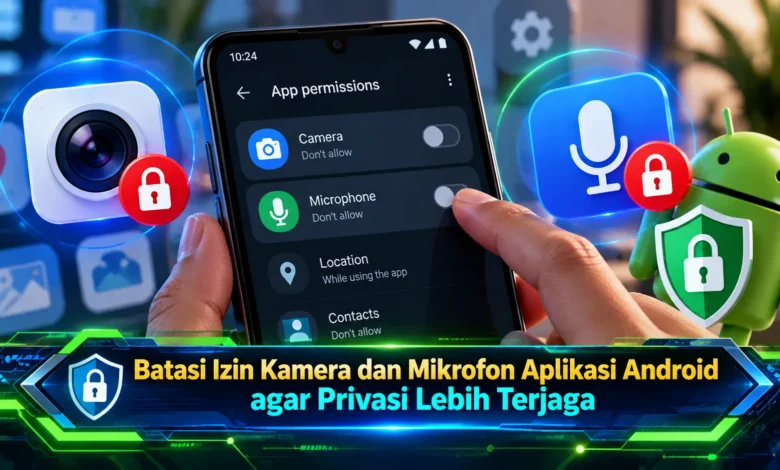
Aplikasi Android sering meminta akses kamera dan mikrofon untuk menjalankan berbagai fitur, mulai dari panggilan video, perekaman suara, hingga pemindaian dokumen. Namun, tidak semua aplikasi memerlukan izin tersebut sepanjang waktu. Jika akses diberikan tanpa pemeriksaan, risiko penyalahgunaan data pribadi dapat meningkat. Untungnya, perkembangan teknologi keamanan Android menghadirkan pengaturan privasi yang memungkinkan pengguna mengendalikan izin aplikasi secara lebih terperinci. Melalui fitur Permission Manager, Privacy Dashboard, serta indikator penggunaan kamera dan mikrofon, pemilik smartphone dapat mengetahui aplikasi yang memperoleh akses dan membatasi penggunaannya sesuai kebutuhan. Pengaturan sederhana ini membantu menjaga keamanan informasi pribadi tanpa harus mengorbankan fungsi penting aplikasi.
Pentingnya Mengatur Akses Kamera dan Mikrofon demi Privasi
Perangkat kamera serta mikrofon termasuk bagian penting dari smartphone modern. Perangkat perekaman ini memungkinkan pengguna melakukan panggilan video, menghasilkan rekaman multimedia, serta menggunakan berbagai layanan interaktif. Walaupun mendukung berbagai kebutuhan, hak penggunaan kamera dan mikrofon harus dikelola. Aplikasi yang memperoleh izin berpotensi mengaktifkan fitur perekaman dalam kondisi yang diizinkan. Apabila pengguna memberikan izin secara berlebihan, pengendalian terhadap data pribadi dapat berkurang. Oleh sebab itu, pengelolaan hak akses sangat dianjurkan.
Berbagai aplikasi yang terpasang membutuhkan akses kamera atau mikrofon untuk menjalankan fungsi utamanya. Dalam penggunaan sehari-hari, perangkat lunak fotografi harus dapat menggunakan kamera agar proses perekaman visual berjalan. Sementara itu, aplikasi kalkulator sederhana biasanya tidak memerlukan izin tersebut. Apabila aplikasi meminta izin yang tidak berkaitan dengan fungsinya, pengguna sebaiknya memeriksa alasannya. Hal penting yang harus diketahui bahwa izin tambahan bukan berarti aplikasi pasti melakukan penyalahgunaan. Meskipun demikian, pengaturan hak akses secara selektif dapat mengurangi risiko yang tidak diperlukan.


Panduan Mengatur Hak Akses Kamera dan Mikrofon pada Smartphone
Google mengembangkan fitur pengelolaan izin aplikasi yang membantu pemilik smartphone mengendalikan penggunaan sensor. Sebagai langkah pertama, buka menu Setelan pada smartphone. Kemudian, ketuk bagian Apps dan pilih perangkat lunak yang perlu diatur. Jika daftar yang ditampilkan belum lengkap, gunakan pilihan Lihat semua aplikasi. Sesudah masuk ke pengaturan program, pilih menu Permissions. Melalui tampilan ini, terlihat kategori permission yang telah diberikan. Buka kategori sensor yang hendak dibatasi, kemudian ubah pilihan izin yang tersedia.
Opsi akses yang biasanya tersedia menyediakan pilihan Allow only while using the app, Ask every time, serta Jangan izinkan. Jika akses dibatasi ketika aplikasi aktif, hak penggunaan sensor mengikuti aktivitas aplikasi. Pada opsi permintaan berulang, pengguna perlu menyetujui permintaan izin ketika aplikasi membutuhkannya. Jika akses ditolak sepenuhnya, fungsi yang membutuhkan kamera atau mikrofon mungkin tidak berjalan. Hal penting yang perlu dipahami bahwa pilihan Sepanjang waktu berlaku untuk lokasi, bukan kamera atau mikrofon. Dengan mempertimbangkan perbedaan tersebut, pengaturan permission sebaiknya tidak diberikan secara berlebihan.
Fitur Privasi Android untuk Mengawasi Akses Aplikasi
Sebagai alternatif pengelolaan akses, Android menghadirkan fitur Pengelola Izin. Fitur tersebut membantu memeriksa daftar program berdasarkan jenis akses. Sebagai langkah penggunaan, buka Pengaturan kemudian pilih Security & Privacy. Pada tahap berikutnya, pilih Privasi dan Pengelola Izin. Tergantung merek smartphone, susunan pengaturannya dapat berubah. Sesudah memasuki halaman manajemen akses, buka izin kamera untuk menampilkan daftar aplikasi terkait. Gunakan metode identik pada bagian Microphone agar pengaturan privasi menjadi lebih terkontrol.
Selain Pengelola Izin, tersedia Privacy Dashboard atau Dasbor Privasi yang menampilkan riwayat penggunaan izin. Dengan memanfaatkan Dasbor Privasi, pengguna dapat mengetahui aplikasi yang mengakses kamera dan mikrofon. Dalam sistem Android versi 12, dasbor menampilkan aktivitas selama satu hari terakhir. Untuk Android 13 serta perangkat kompatibel, riwayat dapat mencakup tujuh hari terakhir. Sebagai langkah pemantauan, akses halaman keamanan serta privasi lalu pilih Dasbor Privasi. Tentukan izin sensor yang ingin diperiksa untuk melihat aplikasi beserta waktu penggunaannya. Ketika terdapat penggunaan sensor yang mencurigakan, periksa aplikasi terkait sebelum mengubah izinnya.
Cara Menonaktifkan Akses Sensor Android melalui Setelan Cepat
Perangkat yang menggunakan Android modern menampilkan indikator ketika kamera atau mikrofon sedang digunakan. Tanda privasi ini ditampilkan melalui simbol hijau pada bagian atas layar. Saat sistem menampilkan penanda hijau, panel pengaturan cepat dapat ditampilkan untuk mengetahui aplikasi yang sedang menggunakan sensor. Pada perangkat yang mendukung, informasi sensor dapat dibuka melalui indikator. Fasilitas pemberitahuan ini membuat aktivitas akses sensor lebih mudah diketahui. Meskipun indikator sangat membantu, tanda hijau bukan berarti aplikasi sedang memata-matai pengguna. Oleh sebab itu, pastikan sumber akses terlebih dahulu sebelum menilai risikonya.
Selain menampilkan indikator, Android memungkinkan pengguna menonaktifkan akses kamera dan mikrofon secara menyeluruh. Kontrol privasi tersebut membantu meningkatkan kendali terhadap fitur pengambilan gambar dan suara. Sebagai cara pertama, geser layar dari bagian atas sebanyak dua kali. Kemudian, pilih pengaturan cepat yang berkaitan dengan kamera dan mikrofon. Ketika pintasan belum tersedia, periksa menu Edit pada Setelan Cepat. Saat akses dimatikan, fitur aplikasi yang memerlukan sensor mungkin berhenti berfungsi. Sebagai jalur pengaturan tambahan adalah mengakses Privacy Controls melalui pengaturan keamanan. Dengan pengaturan tersebut, penggunaan kamera dan mikrofon dapat dihentikan sementara sesuai kebutuhan.
Langkah Tambahan untuk Menjaga Privasi Smartphone Android
Mengendalikan hak akses perangkat merupakan salah satu bagian dari perlindungan privasi. Namun, pengguna tetap perlu memperhatikan asal aplikasi. Gunakan toko aplikasi resmi ketika memungkinkan dan evaluasi reputasi pengembang serta rincian program. Informasi mengenai pengumpulan data menjadi bahan pertimbangan sebelum memberikan izin. Sebagai bagian dari kebiasaan keamanan, baca tanggapan pengguna dengan mempertimbangkan keandalannya. Aplikasi yang meminta izin tidak relevan perlu mendapatkan perhatian tambahan. Berkat kebiasaan memilih aplikasi secara selektif, risiko penggunaan perangkat lunak yang tidak sesuai kebutuhan dapat dikurangi.
Sebagai langkah perlindungan berikutnya, pengguna sebaiknya melakukan evaluasi rutin terhadap akses perangkat. Program yang sudah lama tidak dibuka sebaiknya dicabut izinnya atau dihapus. Sistem operasi Android memiliki pengaturan penghapusan permission pada aplikasi yang jarang digunakan. Mekanisme keamanan ini dapat ditemukan pada informasi aplikasi. Pengguna dapat mengaktifkan Jeda aktivitas aplikasi jika tidak digunakan agar permission program yang jarang digunakan tidak terus dipertahankan. Selain mengelola izin, pastikan pembaruan keamanan Android tetap terpasang. Patch keamanan perangkat dapat menutup kerentanan yang ditemukan. Berkat kombinasi pembaruan dan kontrol permission, pengguna memiliki perlindungan digital yang lebih konsisten.
Cara Sederhana Melindungi Privasi Smartphone melalui Kontrol Akses Sensor
Mengatur permission aplikasi secara selektif menjadi kebiasaan penting untuk perlindungan data. Berkat fitur pengaturan permission Android, pengguna dapat menentukan aplikasi yang memperoleh akses. Di sisi pemantauan aktivitas, Privacy Dashboard dan indikator hijau mempermudah pengawasan terhadap akses perangkat. Pembatasan permission secara terperinci memberikan keseimbangan antara fungsi aplikasi dan privasi. Selain itu, penggunaan fitur keamanan Android dan evaluasi perangkat lunak membantu mengurangi berbagai risiko keamanan smartphone. Dengan memanfaatkan teknologi perlindungan Android secara tepat, penggunaan kamera dan mikrofon menjadi lebih terkendali. Bagaimana pengalaman Anda, apakah fitur indikator hijau membantu Anda mengetahui penggunaan sensor? Ceritakan pengaturan privasi yang biasa Anda gunakan agar diskusi mengenai keamanan Android semakin bermanfaat.
